一文完成黑群晖环境的常用设置与应用生态搭建:从账户/权限、安全加固与存储到多媒体、云盘聚合、仪表盘展示的全套实践与模板。
合规声明
本文仅供技术学习与自有/授权设备使用。请遵守所在地法律与软件许可协议,不提供或讨论绕过授权与侵权内容。网络代理相关内容请合规使用。
基础与安全设置
账户与权限:创建管理员与日常用户分离;可以启用两步验证;为共享文件夹设置最小权限等。
网络与时区:建议在路由器端设置固定 IP/NTP/正确时区(在群晖里面固定IP偶尔会出问题,且在迁移后可能会出现无法开机的情况(IP不同));开启回收站与文件版本。
存储:推荐 Btrfs + SHR/RAID;创建
video/,music/,photos/,downloads/,docker/等清晰目录。索引服务:多媒体类(Photos/Audio/Jellyfin)仅勾选需要的索引路径,避免无谓扫描。
通知与日志:配置邮件/Telegram/短信通知;定期导出配置与 S.M.A.R.T. 检测。
SSH/防火墙:仅内网开放 SSH;外网访问走反向代理+证书;限制源 IP;不建议经常更新系统与套件。
如你的路由器仅 100 Mbit/s,并发传输与转码同时进行时请关注带宽与 CPU 负载。Jellyfin 硬件转码可显著降低 CPU 使用率(视硬件而定)。理论上而言,路由器支持的速率越大,内网传输速率越快,但是外网通信受限于上游(比如你的上游是100 Mbit/s,那么路由器即便是万兆,公网访问极限依然是100 Mbit/s,故是否升级路由器参考自己需求)
应用与容器部署
在安装应用时,优先考虑容器安装,这样升级数据不易被误删,群晖的套件中心的软件一般都不是该软件的最新版。
第三方套件源安装
打开群晖的套件中心-右上角的设置-套件来源-新增-名称随便自取-位置填入(对于DSM7.x):https://spk7.imnks.com/ ; (对于DSM6.x):https://spk.imnks.com/
同样的步骤再次添加:名称随便自取-位置填入:https://spk.bobohome.store:8880
同样的步骤再次添加:synocommunity-位置填入:https://packages.synocommunity.com(默认已有)
Jellyfin
套件中心下载和容器均可,我的是套件中心下载。
适合本地与远程串流;建议开启硬件转码(若设备支持)。
默认端口:
8096:8096(HTTP)。使用 VAAPI/Intel QSV(硬件支持前提),减轻cpu负载。
此处不详述,请参阅Jellyfin 配置全攻略:群晖电影整理与海报墙(DSM 7.2+)
Synology Photos
套件中心下载。
- 移动端备份:App 选择仅 Wi-Fi/仅充电时上传,避免占用带宽;在 DSM 给
photos/设置索引路径。 人脸/对象识别:繁忙时段暂停索引;按需勾选文件夹范围。
权限:区分家庭/团队相册;关闭匿名共享。
Audio Station
套件中心下载。
媒体库指向
/volume1/music,开启歌词/封面抓取(按需)。若外网使用,建议通过反向代理子路径并启用 HTTPS;移动端用 DS Audio/App 访问。
FileBrowser
套件中心下载。
文件处理,可以直接打开群晖的底层的文件(远远超过群晖里面File station能够打开的路径)
USB Copy
套件中心下载。适用于外部设备文件传输
创建任务:插入 U 盘或者硬盘后点击数据导入选择目标文件导入即可
其他一些软件
套件中心下载:存储空间分析器、文档查看器、日志中心、Python 3.10、文本编辑器、Cpolar、PHP 8.2、FFmpeg 7、SynoCli Monitor Tools、SynoCli Video Drivers、Cloud Sync、Download Station、Node.js、Note Station、Universal Viewer、SynoCli Network Tools。
Container Manager
套件中心下载。
- 官方容器管理
启用镜像加速与可信注册表;为容器统一创建
bridge/host网络与专用卷目录。安装容器需要魔法工具,请自行购买链接。
定期在“映像/容器”界面清理旧镜像与停止容器。
群晖的Container Manager因为Docker官网和国内镜像网站均不可访问,因此下载容器是需要魔法工具的。此时你可以在其他主机上安装clash,在开启代理的同时并打开clash的以下功能:允许局域网;
打开群晖 控制面板 – 网络 – 通过代理服务器连接 打勾 – 地址 (输入安装有clash的电脑ipv4地址,windows系统通过win + r并输入ipconfig, ubantu在终端输如ifconfig) – 端口 (输入安装有clash的电脑的Clash的,在clash的主页或者设置里面可以查看到,也许是7890?)
此时即可下载容器(可以安装clash容器,之后就不需要这样设置了)
https://docker.1ms.run;
一般里面会有仓库:Docker Hub/Docker Hub(v1),建议选择Docker Hub(v1) clash和yacd
上传订阅文件
- 群晖打开 File Station ,打开并选中 docker文件夹-新增-新建文件夹-clash-确定
- 在局域网的电脑的clash里面选择-配置-订阅处右键选择打开文件所在位置-得到配置文件(yml格式),新建一个一个配置文件,将内容进行复制,并修改 allow-lan 值为 true,修改 external-controller 值为 ‘0.0.0.0:9090’或者’127.0.0.1:9090’ ,修改后保存
- 打开群晖刚新建的 clash文件夹并上传文件上一步的配置文件,修改文件名为 config,文件全称为 config.yml
安装clash
- 打开 Container Manager-镜像仓库-搜索clash-选择dreamacro/clash-右键选择下载此映像-默认下载即可,会自动跳转到映像里面下载,下载失败多试几次。
- 在映像里面clash右键-运行-自取名称-勾选 启用资源限制 ,内存在 1024MB 即可,不建议初次勾选自动重启-下一步
- 端口设置-本地端口跟容器端口保持一致或者自己选择一个即可(前提是该端口没有被占用,且端口尽量应该选大一点的,避免被扫描到)ps:设置三个端口:7890 、7891 、9090
- 存储空间设置-添加文件-选中创建的config.yaml-后面输入
/root/.config/clash/config.yaml - 网络选择bridge即可
安装clash的可视化界面
- 打开 Container Manager-镜像仓库-搜索yacd-选择haishanh/yacd-右键选择下载此映像-默认下载即可,会自动跳转到映像里面下载,下载失败多试几次。
- 在映像里面yacd右键-运行-自取名称-勾选 启用资源限制 ,内存在 1024MB 即可,不建议初次勾选自动重启-下一步
- 端口设置-本地端口 8081 ,容器端口 80(可以通过群晖的网址:8081访问clash的配置界面了)
- 网络选择bridge即可
访问clash
- 浏览器输入群晖ipv4地址+8081 例如: http://192.168.2.253:8081
- 输入群晖ipv4地址+9090 例如: http://192.168.2.253:9090
- 点击 add 底部会出现一个 http://192.168.2.253:9090 点击访问
- 打开群晖 控制面板 – 网络 – 通过代理服务器连接 打勾 – 地址为群晖ip地址,端口为7890 (手机电脑同理,需要在同一网络下才能使用)
Alist
- 打开File station在docker目录下新建立Alist文件夹,并赋予everyone权限(鼠标右击文件夹-属性-权限-新增-everyone)
- 打开 Container Manager-镜像仓库-搜索alist-选择xhofe/alist-右键选择下载此映像-默认下载即可,会自动跳转到映像里面下载,下载失败多试几次。
- 在映像里面alist右键-运行-自取名称-勾选启用自动重新启动-下一步
- 端口设置-本地端口跟容器端口保持一致或者自己选择一个即可(前提是该端口没有被占用,且端口尽量应该选大一点的,避免被扫描到)
- 存储空间设置-添加文件-选中创建的Alist文件夹-后面输入
/opt/alist/data - 勾选使用高权限执行容器
- 网络选择host即可
- 回到容器列表,Alist容器已经创建成功,选中容器,右键点击详情,在日志中找到登录密码(查看password,用户名默认是admin)。
访问Alist
- 输入群晖ipv4地址+5244 (具体是你在端口设置出自已设置的那个本地端口)例如: http://192.168.2.253:5244
- 用户名是admin,密码是在日志里面找的那个
- 登录之后点击页面底部的管理
- 个人资料里面修改登录名和密码
- 具体关于Alist的用法请参见Alist使用文档
Homepage
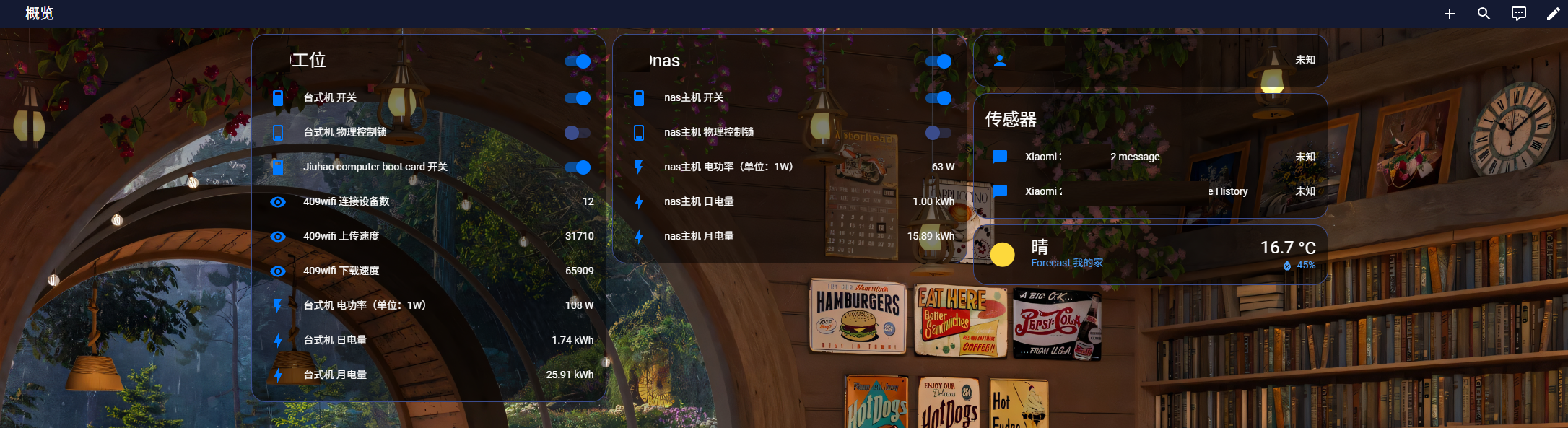
可视化起始页/仪表盘:将常用服务(DSM、Jellyfin、Alist、Yacd、NAS tool等)统一展示为卡片,避免去记端口。ps:目前只限于内网访问。
- 为FileBrowser 设置 docker 目录的 读写 权限 (鼠标右击docker文件夹-属性-权限-新增—sc-fileBrowser)
- 将 配置文件 下载,然后解压,将整个 homepage 目录上传到 docker 文件夹下面(docker/homepage)
- 打开 Container Manmager -项目-新增,项目名称:homepage,路径为 /docker/homepage (上面上传的文件夹路径),会自动加载 homepage 下面的 docker-compose.yml,等待建立完成即可。
- 配置文件位于 homepage 下面的 config 文件夹,图片文件位于 homepage 下面的 public/images 下面。
- 可以使用 FileBrowser 直接打开编辑相关的配置文件,需要修改的配置基本都在 services.yaml 和 settings.yaml 里面,打开就能直接编辑。
- 根据需要的服务修改services.yaml 即可,里面的icon是相应服务的图片显示,直接显示即可。
容器怎么进行更新
当镜像的创建者发布了新版本,这个新版本将作为新的镜像被发布到Docker Hub或其他Docker注册中心。为了使用这些更新,用户需要下载或拉取这个新的镜像版本到他们的系统中。
重建容器可能意味着丢失容器内的数据,除非使用了数据卷(volumes)或绑定挂载(bind mounts) 数据卷和挂载点是持久存储解决方案,能够在容器删除后保留数据。在更新容器时,只需要确保重新链接到这些卷,这样新的容器才可以访问先前容器中的持续数据。
方法一:在Container Manager中打开映像选项,就能看到所有已经下载的镜像。如果镜像有新版本,那么也会在标签后进行提示(有可用更新),点进去更新就好了。
方法二:打开 Container Manager-镜像仓库-搜索该容器,停止旧容器,并且删除旧容器的端口映射,为新容器腾出端口,保存。右键点击停止的旧容器,选择复制设置。(通过复制设置新建一个新容器,新容器将会用你下载的最新映像新建,同时保留了旧容器的设置,通过这个方法来进行容器的更新)。新容器建好后,打开新容器设置,把原来的端口映射填好,保存,启动新容器。
— 完 —