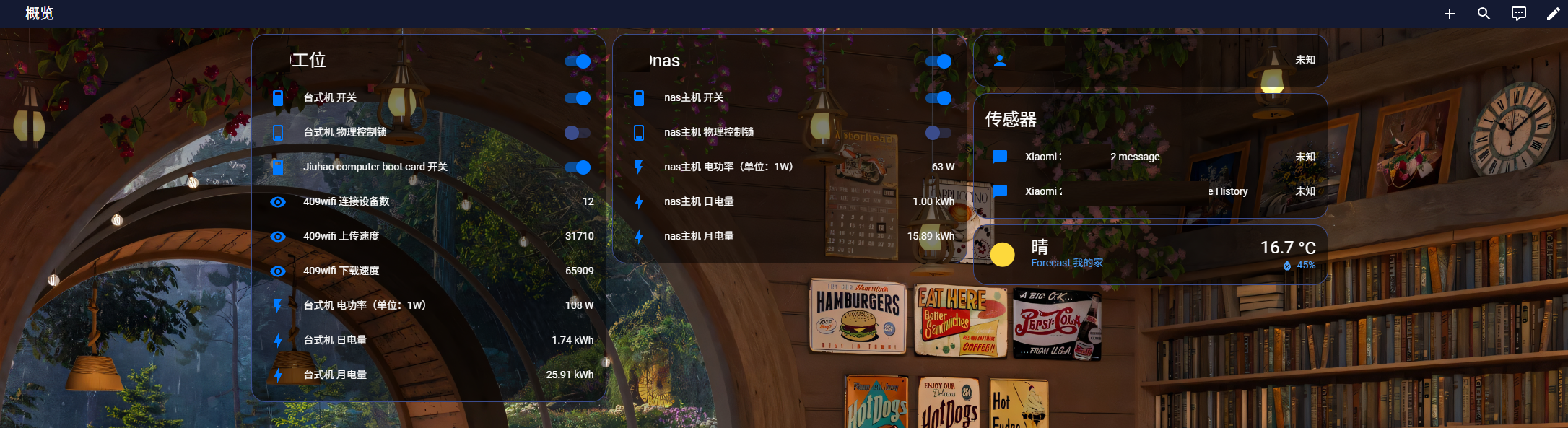
本教程将通过 Docker Compose (在群晖nas里面)部署 Home Assistant,详细讲解如何配置设备集成、使用 HACS 插件管理商店、以及如何自定义 Home Assistant 主题。
概述与准备工作
Home Assistant 是一款开源的家庭自动化平台,可以集成各种设备和服务。本教程将教你如何在群晖里面通过 Docker Compose 部署 Home Assistant,配置常见的设备集成,并介绍如何通过 HACS 插件扩展功能。
在开始之前,确保你的环境满足以下要求:
安装 Docker 和 Docker Compose;
配置网络与端口转发,确保 Home Assistant 能在局域网中访问;
安装 HACS 插件,以便安装第三方集成(如 Xiaomi miot、Midea AC 等)。
Docker Compose 配置文件
在 Docker 环境下部署 Home Assistant,我们需要在 Docker 目录下创建一个 homeassistant 文件夹,并在其中创建 docker-compose.yml 文件。
version: '3'
services:
  homeassistant:
    container_name: homeassistant
    image: homeassistant/home-assistant:latest
    volumes:
      - /volume1/docker/homeassistant:/config  # 设置为自己的路径
    environment:
      - TZ=Asia/Shanghai
    network_mode: host
    restart: always
volumes:将主机的/volume1/docker/homeassistant路径(可参考自己的路径)挂载到容器的/config,存储配置文件。environment:设置时区为上海时区。restart:确保容器在崩溃后自动重启。
保存后,进入 homeassistant 目录并执行:
docker-compose up -d
对于群晖:
在 Container Manager 里面新建项目,路径选择/volume1/docker/homeassistant即可(具体参考自己的路径),等待安装
部署与访问 Home Assistant
成功启动容器后,Home Assistant 将在 http://nas内网ip:8123 可访问。你可以在浏览器中打开该地址,进行首次设置。
设置内容:
设置用户名和密码;
配置设备的位置(地图);
完成初步配置,进入 Home Assistant 控制面板。
设置 HACS 插件商店
HACS(Home Assistant Community Store)是 Home Assistant 的插件商店,允许你安装许多第三方集成。
homeassistant目录下新建目录 www 和 custom_components , 在custom_components下新建hacs目录
下载 HACS 插件:
进入 HACS Releases 页面,(需要魔法工具)下载最新的
hacs.zip。
解压缩并上传至
custom_components/hacs目录。重启 Home Assistant 容器
进入 http://nas内网ip:8123 -> 设置 -> 设备与服务 -> 添加集成 -> 搜索hacs -> 全部勾选
按照教程,进入网址:https://github.com/login/device ,会出现验证码,记录并输入验证码即可。
配置 Xiaomi Miot(米家,以下部分需要魔法工具)
Xiaomi Miot 配置:
在 HACS 中搜索 Xiaomi Miot 插件,并点击安装,继续点击download -> 设置 -> Xiaomi miot重启 ->提交
设置 -> 设备与服务 -> 添加集成 -> 搜索 Xiaomi miot 选择账号集成 -> 输入小米ID、密码绑定 -> 得到的验证码不要在验证网页输入,在当前页面输入 -> 之后选择相应的设备即可。
配置 Midea AC(美的,以下部分需要魔法工具)
进入HACS 搜索 midea AC LAN 点击进去后点击右下角download、继续点击download,
操作与上面小米的类似(添加设备时选择第一个Discover automatically), 注意, 设备必须是在同一个局域网
配置 格力(格力,以下部分需要魔法工具)
设置 -> 设备与服务 -> 添加集成 -> 搜索Gree Climate
配置 海尔(海尔,以下部分需要魔法工具)
进入网址:https://github.com/banto6/haier/releases 下载之后解压缩, 在custom_components目录下
将文件夹直接拖动到docker的custom_components目录下
设置 -> 设备与服务 -> 添加集成 -> 搜索 Haier
主题推荐
进入HACS 搜索Your name 并下载,在docker的www目录下新建 backgrounds 目录, 在目录下 导入
yourname.jpg(主题的背景图片)
— 完 —