本文最后更新于 85 天前,如有失效请评论区留言。
这篇文章是给所有“想把 PotPlayer 配到天花板”的小伙伴准备的。如果你只是想随便看看电影,那默认配置也够用;但如果你追求 madVR 的画质、喜欢精致皮肤、讨厌乱糟糟的快捷键,那这篇工具集合就是你要的“毕业级教程”。
我会把安装、设置、滤镜、madVR、快捷键、踩坑点全部放进来,让你从一开始就拥有一个稳定好用又好看的 PotPlayer 播放环境。
声明
PotPlayer 虽然是个免费软件,但它的完整功能真的非常强大,也因此很多教程版本混乱、设置繁杂,容易让人踩坑。我写这个工具集合,就是想提供一套“能一步到位的配置指南”。所有内容都是基于长期使用经验整理的,保证实用、不废话、不忽悠。
如果你照着本篇文件操作,PotPlayer 基本不会出现玄学问题,也方便你未来迁移或备份使用。
下载安装
安装 PotPlayer 和 LAV Filters
需要安装的工具有:PotPlayer(播放器),LAV Filters(分离/解码器),madVR(视频渲染器),xy-vsFilter(通用字幕插件),xy-SubFilter(madVR专用字幕插件)。
安装路径只允许纯英文,否则一些工具会无法使用
安装 madVR,xy-VSFilter 或 xy-SubFilter
皮肤设置
# 安装皮肤
将下载的皮肤(.dsf) 文件拷贝到 PotPlayer 安装目录下的 Skin 文件夹中(皮肤可自行在网上寻找或者 PotPlayer 社区资源站,或者选用自带的即可)
# 选择皮肤
打开PotPlayer , 右键 → 皮肤 → 选择皮肤
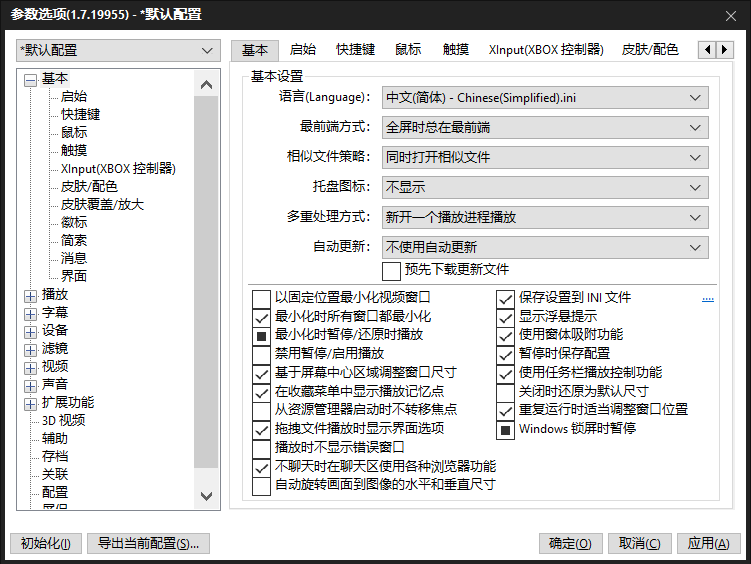
基本设置
打开PotPlayer , 右键 → 选项 → 基本设置
其中:
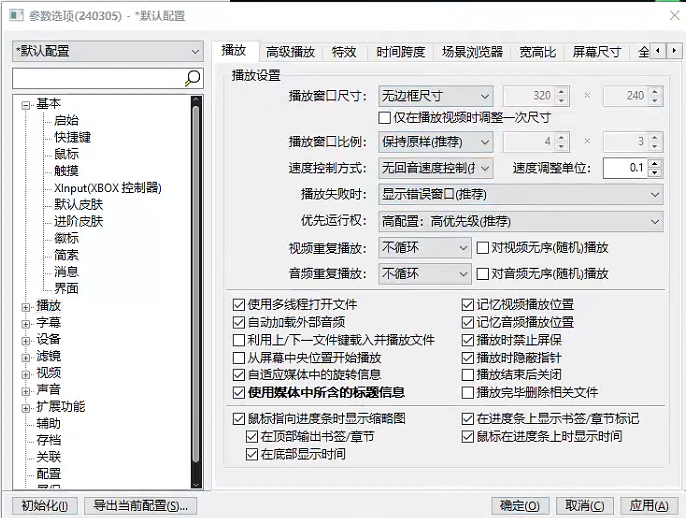
播放设置
打开PotPlayer , 右键 → 选项 → 播放,按照如下配置设置:
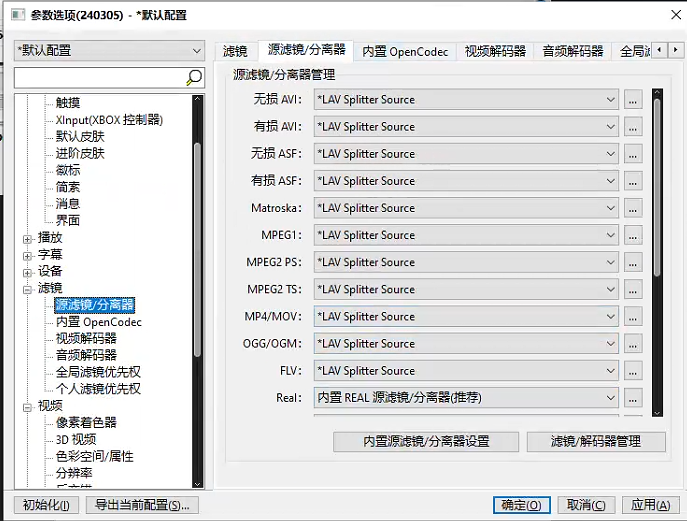
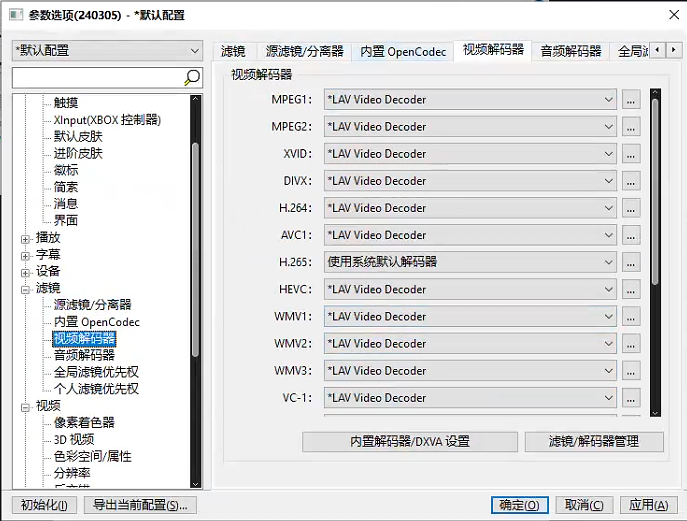
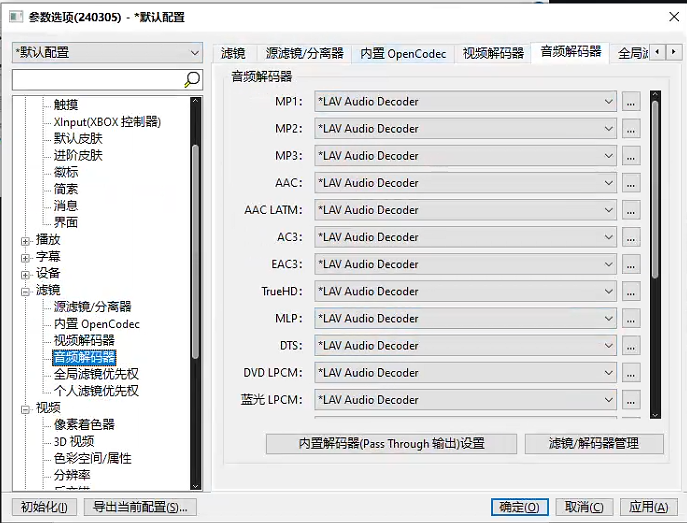
滤镜设置
打开PotPlayer , 右键 → 选项 → 滤镜,按照如下配置设置:
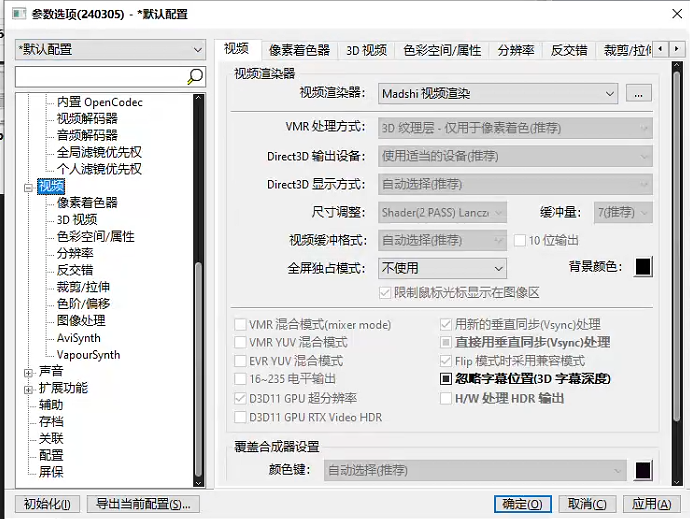
视频设置
打开PotPlayer , 右键 → 选项 → 视频,按照如下配置设置:
多屏全屏显示问题
某些多显示器环境下,全屏可能只会在主屏。
解决方法:打开PotPlayer ,右键 → 选项 → 播放 → 全屏 → “仅输出单一的全屏窗口” 取消勾选
去掉左上角播放信息(播放时更干净)
打开PotPlayer ,右键 → 选项 → 基本 → 消息 → 播放信息显示设置
取消:
– 在屏幕上显示播放信息
– 仅全屏时显示
常用快捷键
快捷键设置位置:打开PotPlayer ,右键 → 选项 → 基本 → 快捷键
播放/暂停:空格
音量:鼠标滚轮,上/下方向键
前进/后退:左/右方向键
全屏/退出全屏:Enter
倍速调节:C – 加速 X – 减速 Z – 重置倍速
逐帧: D – 上一帧 F – 下一帧
截图:Ctrl + E(可在 选项 → 存档 中设置存储位置)
录制视频或 GIF:Alt + C
无边框全屏出现闪烁问题(madVR 常见)
播放时 → 右下角点击 madVR 图标 →Rendering → General Settings → 勾选:
enable windowed overlay (Windows 7 and newer)
use Direct3D 11 for presentation (Windows 7 and newer)
presenta frame for every VSync
🎈 恭喜可爱的小伙伴,冒险的最后一页已经翻过!现在是奖励时间——去喝杯甜甜的奶茶,让泡泡里的梦继续飘一会儿吧。