为什么选 Quicker?
1) 统一入口,减少上下文切换
将「搜索 / 截图OCR / 运行命令 / 翻译 / 本地文件」等高频操作聚合到动作坞与一组热键。
用一次“划词”即可触发不同动作:打开网址、计算表达式、直达 DOI/注册表/网盘、默认搜索等。
2) 零门槛自动化
无需编程即可串接「Everything、浏览器、下载器、翻译、剪贴板、系统工具」。
多设备可通过“备用路径”适配不同软件安装位置(如 clash)。
3) 社区生态 + 可移植的工作流
大量现成动作可复用;动作与设置支持导出备份,适合多机同步与迁移。
4) 与科研/写作天然契合
DOI 一键直达、常用搜索引擎带参搜索、截图 OCR、云板做快速素材收集与拼贴。
安装
系统与准备
操作系统:Windows 10 / 11
权限:建议以管理员身份首次运行
安全策略:将 Quicker 加入杀软白名单,避免拦截热键与脚本调用
下载与安装
前往官网:https://getquicker.net 下载稳定版安装包
双击运行;若遇到 SmartScreen 提示,选择“仍要运行”
注册(邮箱 / 微信 均可,并设置密码和昵称,推荐码没有可不填)或者登录,允许所需权限(剪贴板、截图/OCR 等)
弹出面板
Quicker软件启动后,点击鼠标中间键或者单击ctrl即可弹出面板,如图所示
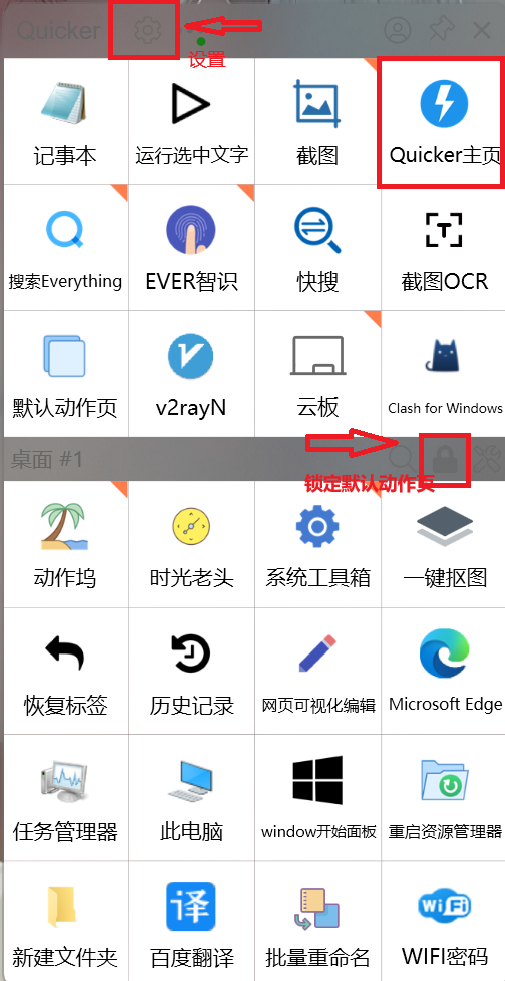
点击设置,选择在第一列第二项(基础设置)-常规-根据需要勾选-开机自动启动Quicker-等选项;
在-弹出面板-界面可以选择鼠标以及键盘弹出面板的方式(默认是鼠标按下中键、键盘单击ctrl);
在设置界面,选择在第一列第三项(辅助功能)-轮盘菜单-进入轮盘菜单设置,根据需要可以更改基础设置以及外观等(不需要更改默认即可),其中,触发按键选择右键表示鼠标按住右键不动拖动一下鼠标即可唤醒;在-轮盘菜单-进入轮盘动作管理(轮盘菜单设置的右侧)设置,左侧是情况设置,比如全局表示除了其他情况(任务栏、桌面)时轮盘菜单栏的动作选择,可以根据情况更改轮盘的动作选择(非专业版可以选择两圈共16个动作),右侧是相应情况下的轮盘动作选择,点击相应位置即可设置动作;
其他设置可选择默认即可,如需单独设置,只需要到相应位置设置即可。
配置
快捷面板窗口设置
- 如上图所示,面板分为上下两部分,上部分是全局面板(即这部分的动作不会随当前使用的Windows应用改变),下部分是上下文面板(随着当前使用的应用不同有所不同,如在Edge浏览器里面打开一般与在桌面弹出面板有所不同,浏览器的上下文面板一般与网页有关,桌面的上下文面板一般与系统设置有关),非专业版只有一个上下文面板(加上全局面板共28个动作),可以在全局面板设置一个动作,名字为-默认动作页-可以在任何场景下都显示默认的上下文面板,或者也可以点击锁定键锁定上下文面板,在全局面板和上下文面板的中间区域可以找到。
- 可以在每个小格子添加或者删除动作,添加动作可以去https://getquicker.net/,选择动作库,在里面可以根据不同的使用场景挑选动作(比如适用于windows资源管理器、浏览器等的动作,也可以根据最多赞等查看动作,里面的动作非常多!)。除了在动作库里面选择之外,Quicker也支持自定义动作(即快捷启动自己桌面端安装的程序,比如clash)。
- 我常用的动作有:
- 记事本(可以直接打开记录)
- 运行选中文字(比如在网页的命令,选中直接运行)
- 截图(个人感觉比windows自带的截图工具好用多了,截图之后这个截图会在剪贴板里面,同时也会在这个截图的位置产生一个图片,可以右键选择相应操作,双击该图片就消失啦)
- ever智识(当你选中文本时,会根据类型执行不同的动作,如:选中网址文本,直接打开该网址;选中运算文本,直接得出结果 :32-68*(50/6-3.28)+5;选中命令文本,直接打开运行命令)
- 截图OCR(可以直接截图识别文字,省去了复制再去找翻译了的时间了!)
- 默认动作页(嗯,不需要说了)
- 云板(也是Quicker里面很好的动作之一了,也是记录内容的,好处就是它是联网的,多设备使用的Quicker记录的内容是同步的,还可以更改记录的字体的颜色和大小等风格哦(右键动作,选择选项)!如我的设置是:外观设置-字体大小22;两个颜色分别为-” 148 0 211″ ,”241 229 201″;光标位置-最后;置顶显示-开启;显示行号-开启;选中文本-添加到最后-添加后打开文本;选中文本-设置分隔符-空一行后输入:==========)
- 系统工具箱(嗯,系统的很多设置都可以快捷找到,对于不熟悉电脑相应功能和设置的人是福音!比如查看本机连过的所有的wifi密码、重启资源管理器、高级系统设置、设备管理器等72个设置)
- 恢复标签(当你在浏览器里面误叉掉了一个页面就可以直接一键恢复(批量的!))
- 网页可视化编辑(操作之后,浏览器的界面的所有内容都可以更改了,比如,把显示的温度改个值?)
- 新建文件夹(它会读取你的剪贴板,然后将其作为新建文件夹的名字)
- 批量重命名(可以在一个目录下批量加前缀、后缀、改扩展名等,具体用法需要到该动作主页查看)
- 将下载的程序如clash作为一个动作:点击格子-新建基础动作-设置一个标题-动作类型选择运行程序或打开文件-路径/命令选择该程序(exe文件)的安装位置,如我的路径是D:\system_management\clash\Clash for Windows\Clash for Windows.exe-选项里面的用管理员身份运行、如果程序已在运行,则尝试激活已打开的窗口,则视情况自行选择-备用路径是用于不同的设备的路径的,比如你在另一台设备上也有这个程序,但是位置不一样,就可以填入另一个有效的位置,这时,这个动作有优先主路径,找不到该路径的程序时就会查找备用路径的程序,保证了多设备之间用一个动作即可。
轮盘菜单设置
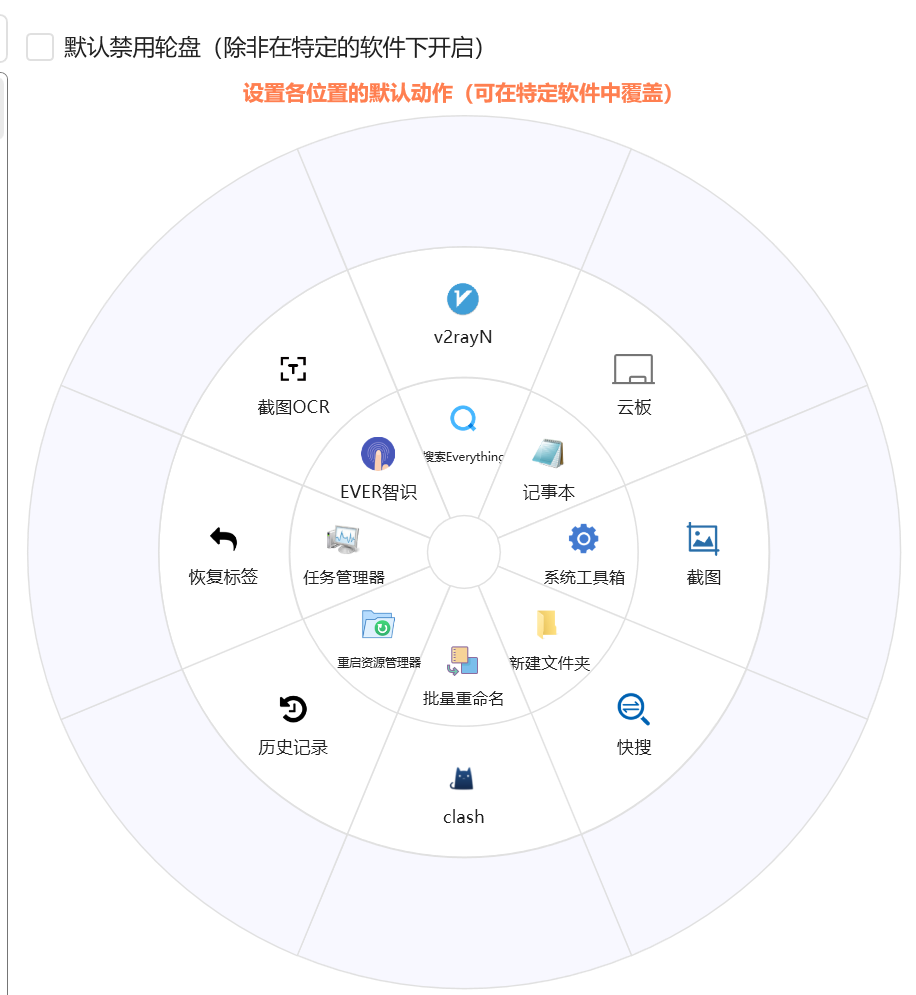
根据需要自行选择相应动作即可,左图是我的设置。
若需要添加下载的软件,如果你的快捷面板已经定义了该动作,在快捷面板右键该动作-信息-查看信息-复制ID之后-在轮盘菜单选择相应位置-设置标题-直接触发部分-操作类型选择运行Quicker动作-动作ID填入复制的ID即可。
如果快捷面板没有定义该动作,在轮盘菜单选择相应位置-设置标题-直接触发部分-操作类型选择打开或运行(文件/目录/命令/网址等)-接下来填写该程序的路径即可(具体可见上文)。