前言
VMiss 是一家 2019 年成立的加拿大注册 VPS 服务商,主打中文用户市场,以 CN2 GIA 精品线路和高性价比著称。其美国洛杉矶机房提供三网优化线路(电信 CN2 GIA、联通 AS9929、移动 CMIN2),入门套餐折后月付不到 17 元人民币,性价比极为突出。
fscarmen 的 sing-box 一键脚本则是目前最受欢迎的多协议一键部署工具之一,支持 VMess+WS、VLESS+Reality、Hysteria2、TUIC 等 11 种主流协议,无需手动编写配置文件,一个命令完成全部部署。
本文将完整记录从购买 VPS 到节点可用的全流程。
准备工作
在开始前,请确认以下条件已满足:
| 项目 | 说明 |
|---|---|
| VPS 一台 | 本文使用 VMiss 美国 – 洛杉矶 – 三网优化(订阅链接:门户首页 – VMISS),其他的vps厂商还有VMRack |
| 操作系统 | 推荐 Ubuntu 22.04 LTS 或 Debian 11/12 |
| SSH 工具 | Windows 可用 PuTTY、FinalShell 或 Windows Terminal;macOS/Linux 自带 Terminal |
| 客户端 | Clash Verge Rev / V2rayN / NekoBox / Shadowrocket 任选其一 |
| 信用卡或支付宝 | VMiss 支持支付宝、信用卡、USDT 付款 |
注意: sing-box 脚本支持 Ubuntu、Debian、CentOS、Alpine、Arch Linux,强烈建议选择 LTS 系统版本。
第一步:购买 VMiss 洛杉矶 VPS
候选厂商
| 厂商 | 更适合的地区 | 主要特点 | 大致定位 |
|---|---|---|---|
| VMISS | 美国、日本 | 加拿大公司,面向中国大陆优化,日本常见 IIJ,其余常见 CN2+BGP,支持支付宝和 PayPal。 | 便宜、适合入门和轻量长期用。 |
| 搬瓦工 BandwagonHost | 美国、加拿大、日本 | 有美国 CN2 GIA、日本东京 CN2 GIA、日本大阪 SoftBank、加拿大温哥华 CN2 GIA 等线路,对中国用户长期比较友好。高端高速优化线路,老牌商家,一键换机房、自动备份,稳定、快速 | 线路强,但通常不算最便宜。 |
| RackNerd | 美国 | 主打低价美国 VPS,中国大陆用户通常更建议洛杉矶 DC-02、圣何塞等西海岸机房,支持支付宝和 PayPal。 | 便宜、流量多、配置高、服务好、稳定 |
| CloudCone | 美国 | 洛杉矶机房常见,支持支付宝,价格低,部分评测提到有 CN2/中美优化特征。便宜、大流量、大硬盘,自动备份 | 便宜灵活,但稳定性和线路一致性通常不如精品线路。 |
| DMIT | 美国、日本 | 主打中国大陆优化线路,常见卖点是洛杉矶/东京等地的精品网络、AMD EPYC、高性能云实例。 | 适合更看重线路质量和稳定性的人,但通常不算最便宜。 |
| BuyVM | 美国 | 以便宜、无限流量思路、可加 DDoS 防护和块存储著称,官方提供 KVM VPS,另有独立的 DDoS 保护与 Block Storage 产品,比较适合存储型、小服务和折腾型用户。 | 万兆网络、无限流量、大硬盘、流媒体解锁、抗版权投诉 |
| Vultr | 美国 | 主打全球多机房、小时计费、可按需扩展,比较偏“标准云平台”路线,适合需要全球节点、API、快开快删和更规范云控制台的用户。 | 小时计费,万兆网络,全球几十个机房任选,注册送 $100 免费体验 |
同三网优化需求里,第一梯队看 VMISS 和搬瓦工。VMISS 的优势是价格更低、付款方便、日本 IIJ 和美国优化线路都比较适合中国用户;搬瓦工的优势是机房和线路更成熟,且美国、日本、加拿大三地都有更明确的优质线路选择。
如果把“便宜”放在第一位,那 RackNerd 和 CloudCone 更合适。RackNerd 更偏低价长期持有,适合选美国西海岸机房;CloudCone 的优势是按小时计费、上车灵活,但线路表现更看具体机房和时段,不如 CN2 GIA/IIJ 这类精品线路稳定。
可以按这个顺序筛选:先看线路,再看机房,最后看价格。美国建议优先西海岸,日本优先 IIJ 或 CN2 GIA,加拿大如果能拿到温哥华 CN2 GIA 会比“普通加拿大线路”更值得买。
为什么要vps节点而不是普通的vpn节点
“普通 VPN 节点更像买现成成品,优点是省事,拿到订阅后基本就能直接用;缺点是线路、IP、稳定性和维护节奏主要看商家。”
“VPS 自建节点则是自己租一台服务器,再部署 sing-box 等程序来搭建专属节点;优点是可控性高、可按需选择线路和机房,缺点是配置门槛更高,速度和稳定性也依赖你买到的 VPS 线路与自己的配置水平。”(VPS节点一般是原生IP,节点纯净)
“VPS 自建不等于一定比普通 VPN 节点快,真正决定体验的还是机房、线路、回程、晚高峰拥堵和配置是否合理。”
线路名词说明
“三网优化”通常是指电信、联通、移动三家运营商分别走各自相对更优的线路,而不是三家都共用普通公网。
“三网精品”可以理解为“三家都尽量给到更高等级线路”的更强版本。
“美国原生 IP”说的是 IP 归属与解锁属性,不单独代表线路一定是精品;这类 IP 通常可以解锁 Netflix 美区、Disney+ 美区、Hulu、HBO Max 和 ChatGPT。
| 术语 | 解释 |
|---|---|
| 三网精品 | 三家运营商都尽量给高等级线路,常见理解可对应电信 CN2 GIA、联通精品 CUII/CUP、移动 CMIN2。 |
| 三网优化 | 三家分别走相对更优线路,常见理解可对应电信 163、联通 10099、移动 CMI。 |
| 美国原生 IP | 更偏向 IP 属性与解锁能。 |
| Cogent / Arelion | 更适合归类为国际上游或骨干网名词;Arelion 对应 AS1299/Twelve99,Cogent 为 AS174 对等网络之一。 |
所谓三网优化,通常是指针对国内电信、联通、移动三家运营商分别做线路优化,例如电信走 163、联通走 10099、移动走 CMI。它的特点是价格通常比三网精品更低,但比纯普通国际线路更适合中国用户访问,属于兼顾成本和体验的方案。
其中 163 是电信普通骨干,10099 是联通国际方向线路,CMI 是移动国际出口;三者都属于常见优化线路标识,但整体档位通常仍低于 CN2 GIA / 9929 / CMIN2 这类三网精品方案。
一句话区分
三网普通:没特别优化,便宜,但高峰期更容易抽风。
三网优化:按电信/联通/移动分别安排较合适的线路,性价比高。
三网精品:给到更高等级回程,延迟和稳定性通常最好,价格也最高。
套餐选择
访问 VMiss 官方网站,找到美国洛杉矶系列套餐。根据用途,推荐以下入门方案(选择美国的最好,价格根据具体官网而定)或者美国-洛杉矶-三网优化(三网各自走各自的精品路线):
美国洛杉矶 CN2 GIA 套餐(三网电信精品线路)
| 内存 | CPU | SSD | 月流量 | 带宽 | 价格 |
|---|---|---|---|---|---|
| 1G | 1核 | 10G | 300G | 200Mbps | 6 加元/月(≈30元) |
| 1G | 1核 | 15G | 600G | 200Mbps | 12 加元/月 |
| 2G | 1核 | 20G | 1000G | 500Mbps | 20 加元/月 |
10%OFF 可在原价基础上打九折,最低月付折算约 16-17 元人民币。购买流程
进入 VMiss 客户区,点击右上角 Register 注册账号(建议用常用邮箱或者注册一个proton.me邮箱)
登录后点击左下角在线购买,选择美国-洛杉矶-CN2 GIA,(自己决定购买哪一个)
选择目标套餐,点击 Order Now
配置页面关键选项:
Operating System(操作系统):选择
Ubuntu 22或者24Billing Cycle:按需选择月付、季付或年付(年付更便宜, 省16%)
- 点击Continue
在 Coupon Code 框输入优惠码
10%OFF,点击 Validate选择付款方式(支付宝 Alipay 最方便),完成支付
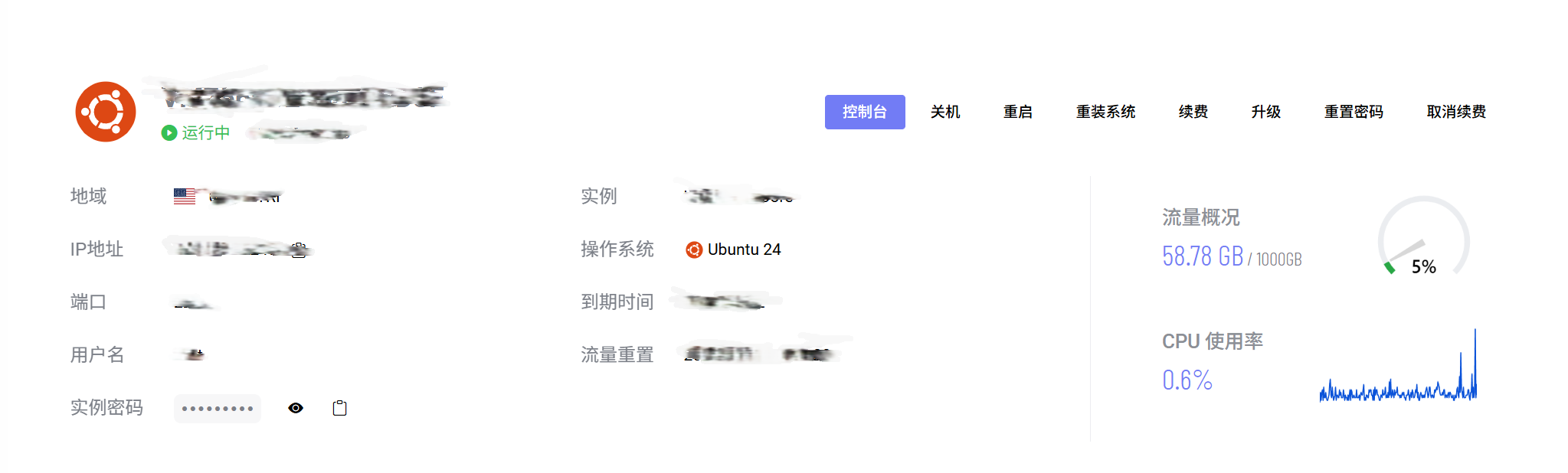
查看 VPS 信息
点击用户中心→ 对应的vps服务→ 点击管理→ 查看详情页获取:
IP Address(公网 IPv4 地址)
SSH Port(默认 22)
Root Password(可在面板重置)
第二步:SSH 远程连接 VPS
Windows 用户(推荐 Windows Terminal)
打开 Windows Terminal (win + r 输入cmd)或 PowerShell,输入以下命令
将 your_ip 替换为实际 IP 地址(上一步的ip地址)
ssh root@your_ip -p 22
首次连接会弹出主机密钥确认提示,输入 yes 并回车,然后粘贴初始密码登录。
macOS / Linux 用户
打开终端
ssh root@your_ip -p 22
第三步:系统初始化与优化
在安装 sing-box 脚本之前,建议先完成基础系统配置。在上面连接vps的终端中:
更新系统软件包
apt update && apt upgrade -y
安装基础依赖
apt install -y curl wget git vim htop net-tools
修改 SSH 密码(强烈建议)
# 为 root 用户设置新密码
passwd root
# 按提示输入新密码两次
一键安装 sing-box 脚本
fscarmen/sing-box 是目前功能最全的 sing-box 一键部署脚本,支持 11 种协议,本节专注于 VMess + WebSocket 协议的安装。
交互式安装(推荐新手)
这是示例文本,单击 “编辑” 按钮更改此文本。
bash <(wget -qO- https://raw.githubusercontent.com/fscarmen/sing-box/main/sing-box.sh)
脚本启动后,会出现语言选择菜单(输入简体中文对应的数字):
language:
- English
- 简体中文
Choose: 2
继续后会看到协议选择菜单:
输入极速安装模式对应的数字即可(1)
安装过程约需 1-3 分钟,正常完成后会输出指令成功的字样。
第五步:获取并导入节点信息
在上面一步的输出的内容中,包含了订阅链接,也可以在终端输入:
# 方式一:使用快捷命令
sb -n

# 方式二:直接查看节点列表文件
cat /etc/sing-box/list
输出示例:
Index:
QR code:
V2rayN 订阅:
NekoBox 订阅:
Clash 订阅:
SFI / SFA / SFM 订阅:
ShadowRocket 订阅:
导入 Clash Verge(电脑端推荐)
假设使用的是 Clash Verge,以下是订阅导入步骤:
复制上方的 Clash 格式订阅地址:
http://YOUR_IPxxx/clash打开 Clash Verge → 左侧菜单 订阅(Profiles)
粘贴订阅地址 → 点击 导入
导入成功后,在订阅列表中选择该配置,右键 使用(Use)
前往 代理(Proxies) 页面,确认 VMiss-LA-CN2GIA 节点已出现
在群晖nas里面,如果采用的docker是mihomo,填入该链接是行不通的,你需要在网页上直接填入该链接,然后在出现的文档里面找到
proxy-providers:
  # 从本地导入的 clash 配置文件
  # local:
  #  <<: *p
  # type: file
  #  path: ./profiles/nodes.yaml

  # 从链接导入的配置文件(支持多个Clash 订阅链接)
  🇺🇸 xxxx:
    <<: *p
    type: http

下面的url才是真实的订阅链接
测试工具
VMiss 洛杉矶 VPS 提供美国原生 IP,通常可以解锁:
✅ Netflix(美区内容)
✅ Disney+(美区)
✅ Hulu
✅ HBO Max
✅ ChatGPT(原生 IP 访问)
常用管理命令
安装完成后,脚本会注册 sb 快捷命令,以下是常用操作:
# 再次运行脚本主菜单(管理所有功能)
sb

# 显示所有节点信息和订阅链接
sb -n

# 停止 / 启动 sing-box 服务
sb -s

# 添加或删除协议
sb -r

# 更改节点起始端口
sb -p 新端口号

# 更换 CDN 优选域名
sb -d

# 一键升级 sing-box 到最新版本
sb -v

# 升级内核 / 开启 BBR / DD重装系统(三合一)
sb -b

# 卸载 sing-box
sb -u
定期更新 sing-box 版本
# 检查当前版本
sing-box version

# 通过脚本更新
sb -v
合规与免责声明
本文内容仅供网络技术学习与科普参考,不构成任何实际操作建议。
中国大陆用户请注意: 中华人民共和国对互联网接入及跨境通信有明确的法律规定,使用未经工业和信息化部批准的跨境网络服务可能违反《互联网信息服务管理办法》《网络安全法》等相关法规。请严格遵守所在地区的一切适用法律法规,依法合规使用网络服务。
文中涉及的 VPS、代理协议等内容均为对公开技术概念的客观介绍,作者不鼓励、不引导、不支持任何违法违规的网络行为,亦不对读者依据本文内容实施的任何行为承担法律责任。
如对相关法律规定有疑问,请咨询专业法律人士。