这是一份面向个人装机与双系统用户的实操指南(单系统也适用):从 Windows / Ubuntu 安装、分区,到 GRUB 默认启动项与「一键重启到 Windows」的完整流程。内容已按模块拆分,并给出可复制执行的命令与注意事项。
注意!!!
安装操作系统需要你有一台可以上网的电脑去安装镜像(没有可以去网吧电脑上安装镜像)
操作涉及分区与系统引导,请先备份重要数据;不同主板/BIOS 菜单略有差异,下文给出常见路径以供参考。
Windows 系统安装
工具与介质(建议 8G+ U 盘):微 PE 工具箱制作启动盘;微软官网获取 Windows 10/11 原版镜像。
BIOS 启动顺序:U 盘设为第一启动项(常见快捷键 Del/F2 进 BIOS,F10 保存)。
分区推荐:GPT(GUID)分区表;系统盘 C 建议 ≥ 100G;对齐到 4096 扇区。
准备与镜像获取
微 PE(WinPE)启动盘
下载微PE工具箱,官网:https://www.wepe.com.cn/,在下载菜单栏里面有不同版本的下载,选择最新的那个即可(点击-查看2.3版本下载地址列表-(选择相应最新的即可),弹出的捐赠界面不用管,点击-我已捐赠-即可看到下载地址)。
双击下载好的微PE工具箱,在左下角其他安装方式处点击-安装pe到u盘,安装方法可以默认(一般是推荐的方式,即UEFI/legacy全能三分区方式(推荐),(ps:UEFI是更新一些的写入模式,legacy是传统模式)。
Windows 10/11 官方镜像(Media Creation Tool)
搜索下载windows10官方镜像或者进入官网:https://www.microsoft.com/zh-cn/software-download/windows10
搜索下载windows11官方镜像或者进入官网:https://www.microsoft.com/zh-cn/software-download/windows11
找到立即下载工具,并下载,双击打开;点击接受,以及为另一台电脑创建安装介质,点击下一步,继续下一步,介质选择iso文件,并下载,点击完成,将iso文件复制到u盘(安装微PE的u盘)即可(随着版本的不同具体步骤会有差异)(ps:如果是台式机的话,要把u盘插到想重装系统的电脑机箱的后置面板(主板位置),不要插到机箱的前置面板(机箱上),或者外接的USB口,笔记本的话任意USB接口都行)。
U 盘启动与分区要点
- 进入电脑bios
- 将u盘插入要安装系统的电脑(ps:如果是台式机的话,要把u盘插到想重装系统的电脑机箱的后置面板(主板位置),不要插到机箱的前置面板(机箱上),或者外接的USB口,笔记本的话任意USB接口都行),进入电脑bios(一般是狂按delete键,不同的主板厂商不一样,具体方式可以上网查询),在bios界面选择u盘为第一启动项(或者拖到第一位)(不同主板方式不一,具体请上网查询),最后保存(F10,不同主板方式不一,具体请上网查询)退出。之后会自动重启到PE系统。
- PE系统
-
双击打开DiskGenius,给每个硬盘分区(比如你常见的C盘、D盘就是电脑硬盘分区,分区你可以自定义,可以将C/D装到同一个盘也可以不同硬盘(前提是你有)),具体为:右键硬盘,点击快速分区,分区表类型选择GUID,分区数目自已选择,要分好几个区时在右边选择好相应的大小(1G=1024M)即可,卷标为系统的就是C盘,对齐分区到此扇区的整数倍选择4096扇区,点击确定即可,ps:需要对每一个硬盘进行分区(卷标不要选择重复的:A/B/C/D/E/F等)。
-
双击CGI备份还原,选择还原分区,分区选择系统盘(卷标是系统的),镜像文件选择u盘里面的镜像文件,选择安装好的镜像文件,点击确定和执行即可。重启电脑,并进入电脑bios(狂按delete键),将系统盘选择为第一启动项,保存(F10)退出,并拔出u盘(同样进入bios的方式自己上网查询即可)。
-
进入windows系统
进入操作系统后除了网络处点击左下角的我没有internet连接外,其余可以默认,账户名必须为全英文,密码可以直接下一步(也可以自己设置),暂时不设置。
- 进行系统激活
- 最好是你自己去官网上买一个密钥,毕竟,咱支持正版!!!
- 如果你不想花钱,可以在网上去找一些教程免费激活(rufus,KMS等等,不过这些资源可能自带插件广告,所以慎用),我提供一种方式:https://pan.quark.cn/s/83069f86dfea?pwd=kDZn,选择里面的其中一种工具即可(具体使用方式自行百度),比如其中的工具:
MAS AIO汉 化 版,解压缩之后双击以.cmd结尾的文件,输入数字1即可(安装家庭版还是专业版看自己情况)。 - 有关激活方式和激活产品密钥等信息,请参阅另一篇文章Windows / Office 激活全指南:状态查询、授权类型与排错
- 驱动安装
NVIDIA显卡:搜索NVIDIA官网,网站为:https://www.nvidia.cn/geforce/drivers/,根据你的显卡设备信息选择相应的驱动程序下载,之后双击即可,全部选择默认,暂时不更改(之后可以根据自己的喜好设置)。
AMD显卡网站为: https://www.amd.com/zh-cn/support/download/drivers.html
主板:芯片组 / Serial IO / RST / 声卡 / 有线/无线网卡等(到主板官网按型号下载,比如,微星主板的官网为:https://www.msi.cn/,之后搜索你自己的主板型号找到技术支持即可。)比如我的主板型号是 MAG-B760M-MORTAR-WIFI-II,下载的驱动为:
Intel Chipset Drivers (芯片组驱动)Intel VGA Drivers(核显驱动,独立显卡的不需要下载)Intel Serial IO Drivers (io 驱动)Intel Rapid Storage Technology Drivers (快速存储技术驱动)Intel HD Universal Driver (声卡驱动)Realtek PCI-E Ethernet Drivers (网卡驱动)当主板自带 wifi 功能时,无线网卡的驱动一并下载- 驱动解压后安装,全部安装后重启即可
- 之后可以进行 bios 基础调试,包括风扇的调速模式(PWM 模式(PWM(Pulse Width Modulation)是一种精确控制风扇转速的方法,通过改变电压的占空比来调节风扇的转速);DC(Direct Current)控制方式是一种简单而普遍的控制方法,通过改变电流的大小来调节风扇的转速),内存 XMP 功能是否开启(XMP 需要内存和主板都支持超频才行),来电自启等功能。
- 也可以在设置里面的系统更新部分进行更新即可(一直到提示已经是最新版本无可用更新即可)。
- 烤鸡测试
- 下载图吧工具箱:https://tubatool.com.cn/,双击安装即可以下两个同时开启:用 AIDA64 烤 CPU:在第二栏工具栏选择带折线图(或者系统稳定性测试)的图标,只勾选 FPU,点击左下角的 start,15 分钟内没有出现过热,死机,重启即可Furmark 一键烤鸡烤显卡:双击即可,10 分钟左右即可关闭
- 选择 CPU-Z(可以查看 cpu 型号、核心、电压等)和 GPU-Z(查看显卡的相关信息)查看相关信息。
- 下载图吧工具箱:https://tubatool.com.cn/,双击安装即可
- 系统推荐的设置
- 设置:
- 1. 移动桌面等文件夹。首先在 其他盘 (你自己想要移动的目的盘)新建一个 “桌面” 文件夹,接着在 c 盘的桌面文件夹右键,属性 – 位置 – 移动 – 选择刚才新建的文件夹路径即可;同样的方式实现默认 C 盘的图片、下载、视频、文档、音乐等移动到其他盘,避免因为时间的推移导致这些内容占用 C 盘(请保持 C 盘随时有足够的可用的空间(个人感觉 20G 以上))
- 2. 打开存储感知和改变存储位置。设置 – 系统 – 存储 – 打开存储感知。设置 – 系统 – 存储 – 更改新内容的保存位置
- 3. 添加桌面图标。桌面右键 – 个性化 – 主题 – 右上角桌面图标设置 – 把计算机、回收站、控制面板勾选
- 4. 关闭电脑自带广告。设置 – 隐私 – 常规 – 关闭四项选择
- 可以参考 windows重装系统全流程:PE 安装、分区方案、C 盘扩容与初始设置
- 设置:
Ubuntu 系统安装
以下部分适用于在已经安装了 windows 系统的电脑上同时安装 ubantu 系统,若只需安装 ubantu 系统,直接调过这部分查看安装部分即可。
建议先在 Windows 中查看 BIOS 模式(UEFI/Legacy)与磁盘情况:同时按下 win+r,输入msinfo32(或者在搜索栏搜索系统信息,可以查看当前bios模式);双系统时,更推荐 UEFI + GPT。
分区建议与镜像写盘
给ubantu的磁盘空间划分出来:
第一种情况,只有一块ssd:将c盘压缩卷出1G作为EFI分区,其他盘压缩出适合的空间大小,swap分区也建议放在ssd盘内;
第二种情况,有多块ssd,且有一块ssd作为ubantu的盘:
此盘将作为EFI分区,swap分区或者包括home和/分区。
分区建议(可按需调整):
EFI:500MB
swap:≈ 内存 + 1GB(8G 内存及以下可取 2×RAM,以上与 RAM 持平)
/(root):约 200GB、ext4 (看自己情况,可以适当大一些)
/home:尽量大、ext4
Ubuntu 镜像下载地址:https://ubuntu.com/download/desktop(建议安装LTS版本(稳定版))
UltraISO(或 Rufus 等写盘工具):https://ultraiso.net/xiazai.html (试用版即可,临时使用一下)
写盘示例(UltraISO):
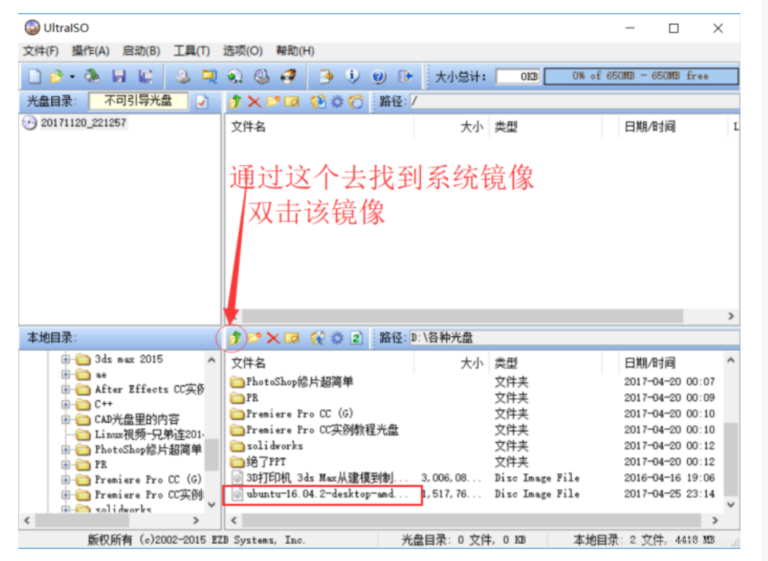
打开 UltraISO并选择 下载好的 Ubuntu 镜像文件(iso文件)
工具栏:启动 → 写入磁盘映像
写入方式:USB-HDD+
点击“写入”,完成后即可启动安装
安装向导与首启
重启电脑,在开机进bios(狂按delete键,进bios方式自已查找),将u盘改为第一启动项,按F10保存退出后,电脑会自动重启进入Ubuntu的安装
语言选择中文或英文,点击-安装 Ubuntu。
键盘布局 Chinese(如果选择【正常安装】需联网)。
分区方式推荐选“其他选项”(可完全自定义),找到以下分区应该分配的位置,在该位置处点击+号或者添加字样:
先建逻辑分区,再建主分区(大小按上文分区策略)。
/swap,逻辑分区(虚拟内存,≈ 内存 + 1GB(8G 内存及以下可取 2×RAM,以上与 RAM 持平 即可))。
/EFI(UEFI 情况,约 500MB)或 /boot(Legacy 情况),逻辑分区,ps: 500M大小即可,放置Ubuntu的启动引导文件(EFI):MBR和UEFI的区别,各自使用 /boot和 /EFI。
/(根分区,root),逻辑分区,约 200G,ext4。 (视自己硬盘大小而定)
/home ,主分区,尽量大,ext4。
安装启动引导器的设备选择上文/boot分区或者EFI分区那个路径,然后点击【现在安装】
安装继续,设置地区(随意),键盘布局,用户名、密码设置
全部完成之后,新系统会提醒你重启,把U盘拔了,点击重启。
在bios里面将ubantu的boot分区调为第一启动项
现在你可以尽情的体验你的ubantu系统啦
Ubuntu 的 GRUB 默认启动顺序
在双系统模式下,一般第一启动项是ubantu(即在开启是会出现一个选择界面,选择ubantu还是windows系统),如果不是,也建议将其放在首位(毕竟,Ubuntu 一键重启到 Windows 相较于 Windows 一键重启到 Ubuntu 是要更加简单的)。在 Ubuntu 中修改 GRUB 配置文件以设置默认启动项与超时时间:
cd /etc/default
sudo gedit grub
找到其中内容
GRUB_DEFAULT=2
GRUB_TIMEOUT_STYLE=hidden
GRUB_TIMEOUT=10
其中第一个表示ubantu的启动顺序(从0开始),2代表bios引导菜单里面的第三个,设置为相应要默认启动的数字顺序即可(第一顺位设为0),,GRUB_TIMEOUT 表示引导菜单持续几秒(在这个时间内你不手动移动顺序默认进入第一个设置项),最后在终端执行以下命令刷新引导菜单设置:
sudo update-grubUbuntu 一键重启到 Windows(远程连接时会更方便)
此处提供两种方式重启到windows,分为每次在命令行里面输入命令或者直接写一个脚本
命令行方式
假设 Windows 位于 GRUB 菜单第 3 行(索引 2),在终端执行:
sudo grub-reboot 2  #2代表启动菜单里面Windows系统在第三行,具体数字请视情况而定
sudo reboot  # 重启命令
脚本 + 桌面快捷方式
选择一个路径存放你的脚本文件(可单独设置一个目录存放类似自建脚本或者软件)
cd /home/你的脚本目录
gedit boot_windows.sh
输入
echo "你的sudo密码" | sudo -S grub-reboot 2  # 2 表示windows启动项在引导菜单的第三行(具体在哪请直接重启查看)
echo "你的sudo密码" | sudo -S reboot
按下Ctrl+c退出。此时,脚本文件已经创建成功,接下来可以为其创建桌面快捷方式(可不创建,要运行时直接运行该脚本即可),若选择不创建快捷方式,下面的内容可不看。对了,不要忘记给该脚本添加可执行权限(或者右键属性勾选“允许作为程序执行”):
chmod +x boot_windows.sh下载Windows图标
找一个存放该图标的路径,建议跟脚本文件同目录或者相关目录下
cd 路径
sudo wget https://ghproxy.com/https://github.com/leegical/Blog_img/blob/master/windows.svg  # 下载图标
建立 .desktop 快捷方式
找一个存放该快捷方式的路径,建议跟脚本文件同目录或者相关目录下
cd 路径
gedit boot_windows.desktop
输入
[Desktop Entry]
Encoding=UTF-8
Name=Reboot to Windows
Icon=Windows图标的绝对路径
Exec=bash .sh脚本文件绝对路径
Type=Application
Terminal=false
保存后退出,右键属性,在权限目录下允许作为程序执行文件上打勾或者命令行输入
chmod +x boot_windows.desktop添加到系统应用与桌面
sudo cp boot_windows.desktop /usr/share/applications  # 替换为你自己定义的名字
sudo cp boot_windows.desktop ~/.local/share/applications
sudo cp boot_windows.desktop ~/桌面
若桌面图标不可运行:右键-允许运行(同时确保脚本有执行权限)。
— 完 —