从 0 到可用:把 WordPress 一键装好、跑快、好看、好用。含复制即用的代码和操作清单,最后别忘了做备份!
声明
这篇就是那种“照着点、一步到位”的速通教程。重点有二:
先把站点“跑起来”(域名、数据库、伪静态、HTTPS);
再把站点“跑顺手”(固定链接、常规设置、Redis 提速);
给系统加虚拟内存
在服务器的终端输入以下命令:
free -h  # 查看系统存储情况

# 没有交换分区
sudo fallocate -l 3G /swapfile
sudo chmod 600 /swapfile
sudo mkswap /swapfile
sudo swapon /swapfile
free -h
sudo vim /etc/fstab
# 在末尾添加一行  :wq 保存退出
/swapfile swap swap defaults 0 0

sudo vim /etc/sysctl.conf
vm.swappiness=10

# 有交换分区
sudo fallocate -l 3G /swapfile2
sudo chmod 600 /swapfile2
sudo mkswap /swapfile2
sudo swapon /swapfile2
free -h
sudo vim /etc/fstab
# 在末尾添加一行  :wq 保存退出
/swapfile2 swap swap defaults 0 0

sudo vim /etc/sysctl.conf
vm.swappiness=10
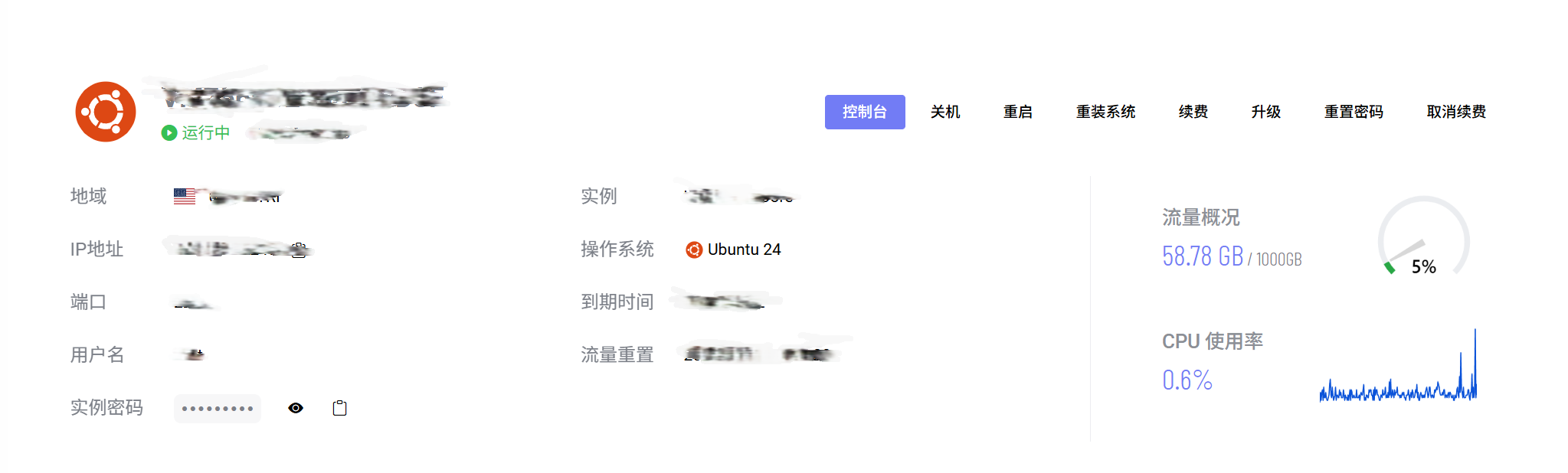
这个增加虚拟内存是因为我的服务器是2G的,不太够。
一键部署 WordPress
宝塔面板 → 软件商店 → 一键部署 → WordPress → 点击右侧一键部署:完成以下配置
域名:
example.cn(示例)数据库账号资料(示例,请以面板实际输出为准):
数据库名:
example用户:
example密码:
****
部署完成后,打开安装向导:
http://example.cn/index.php向导里依次填入上一步的数据库信息;站点名字(如“李某的个人网站”)、用户名(如
root)、密码;“建议搜索引擎不索引本站点”建议不勾选(即允许搜索引擎收录)。
安装完成 → 登录后台:
http://example.cn/wp-admin/index.php
一些基础配置
伪静态(Nginx)
宝塔面板 -> 网站 -> example.cn 的设置 -> 伪静态 -> 选择wordpress -> 保存
这一步用于固定链接的 URL 美化、分页、分类等规则生效。
SSL / HTTPS
宝塔面板 -> 网站 -> example 的设置 -> SSL -> 填入相应的SSL证书密钥即可 -> 勾选强制HTTPS
固定链接与标题设置
WordPress后台 -> 设置 -> 固定链接 -> 固定链接结构 选择 文章名
WordPress后台 -> 设置 -> 常规 -> 副标题、网站(改为https)
一些插件
Redis Object Cache(提速)
WordPress后台 -> 插件 -> 安装插件 -> 搜索 Redis Object Cache-对象缓存 -> 安装并启用(站点提速)
首次启用后进入插件设置页,点击“启用对象缓存”。若安装了 Redis 服务但连接失败,请检查主机/端口/密码与防火墙。
主题 + 页面构建器(Argon + Elementor)
— 完 —